
UbuntuでDLNAサーバー(minidlna)を運用しています。CDをリッピングしたり購入した音楽ファイルを3TBの外付けHDDに保存していたのですが、残量が少なくなってきたので4TBのSSDに入れ替えることにしました。SSDのケース選択からUbuntuでの認識まで手こずったので備忘録として紹介します。
本記事はあくまでこちらの環境で試した結果です。
情報の利用は自己責任でお願いいたします。
Ubuntuは以下の構成で運用しています。
- PC : Intel NUC8i7BEH
- OS : Ubuntu 22.04.5 LTS (Kernel : 5.15.0-164-generic)
- 新規外付け NVMe SSD : WD Blue SN5000 NVMe™ SSD - 4TB
当初、使用経験のあるNVMe用ケースにSSDを装着してPCにUSB接続してrsyncコマンドで外付けHDDをコピーしようとしたのですが、コピー開始から20分程度でPCとの接続が切れてしまいコピーを完了することができませんでした。Windows PCに接続して大量にコピーしても途中で接続が切れてしまいます。
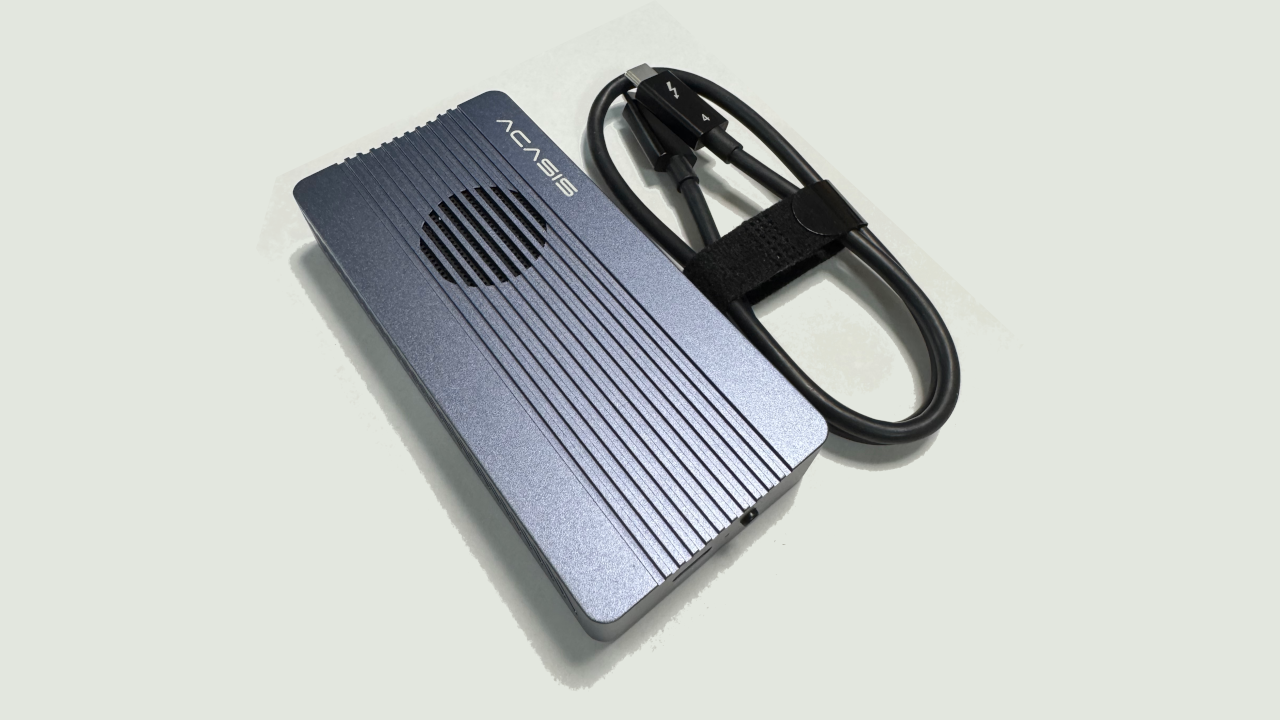
ケースかSSDの初期不良を考えたのですが、熱の原因もあるかなと思いネットで評判の良かったThunderbolt対応の以下のケースを購入しました。
このケースにSSDを装着して付属のThunderboltケーブルでUbuntu PCのThunderbolt端子に接続してもUbuntuで認識されませんでした。USB-Cケーブルで接続すると/dev/sdxとして認識されます。
Windows PCにはThunderboltケーブルで接続できました。Ubuntu PCで使用している外付けHDDはNTFSなので新規NVMe SSDもNTFSでフォーマットし、NVMe SSD付属の”Acronis True Image for Western Digital”でHDDをNVMe SSDに高速にクローンですることがきました。
Ubuntu PCが付属のThunderboltケーブルで認識しない(つまりThunderboltデバイスとして認識しない)原因が分からずGoogle Geminiに聞いたところ、BIOSの”Thunderbolt Security”の設定が関係しているようでデフォルトの”Unique ID”から一先ず”Legacy”に変更してThunderboltケーブルで接続したところThunderboltデバイスとして認識されるようになりました。
ただしGeminiの解説によると”Legacy”ではセキュリティ的に問題があるようで、デフォルトの”Unique ID”で認識されるようにすべきとのこと。
Geminiに相談したところ以下の方法で”Unique ID”で認識されるようになりました。
- "boltctl list" でデバイスのUUIDを確認
- "boltctl authorize [UUID]" でデバイスを認証
ただしこれではシャットダウンして電源再投入(リブートではなく)で起動すると再度認証する必要がありました。電源再投入でも自動認証できた方が良いので、Geminiに問い合わせて色々と提案してくれたのですが上手くいきませんでした。
ネット情報も参考にさせていただいて色々と試したところ以下の手順で電源再投入後の自動認証に成功しました。
- BIOSの"Thunderbolt Security"はデフォルトの"Unique ID"としセキュリティを維持する
- "boltctl forget [UUID]" で既存の認証情報を削除する
- "boltctl enroll --policy auto [UUID]" でポリシーを"iommu"から"auto"に変更する
“boltctl forget [UUID]” せずに “boltctl enroll –policy auto [UUID]” を実行すると “already enrolled” となってしまいます。認証情報を削除しないと新たにenrollできないようです。
これで電源投入してシステムを起動すると自動認証され設定したディレクトリに/dev/nvme*で自動マウントするようになりました。
今回の内容を纏めると以下になります。
- NVMe用ケースは放熱のしっかりしたものが必要
  サイズの大きなファイルやディスクのコピーなど連続稼働する時は特に重要
- Intel NUC上のUbuntuでセキュリティレベルを下げずにThunderbolデバイスの自動認証を実現
同様のことを検討されている方のご参考になれば幸いです。
*)蛇足ですが、「こうしたら自動認証できた」とGeminiに報告したら褒められました。
コメント