
はじめに
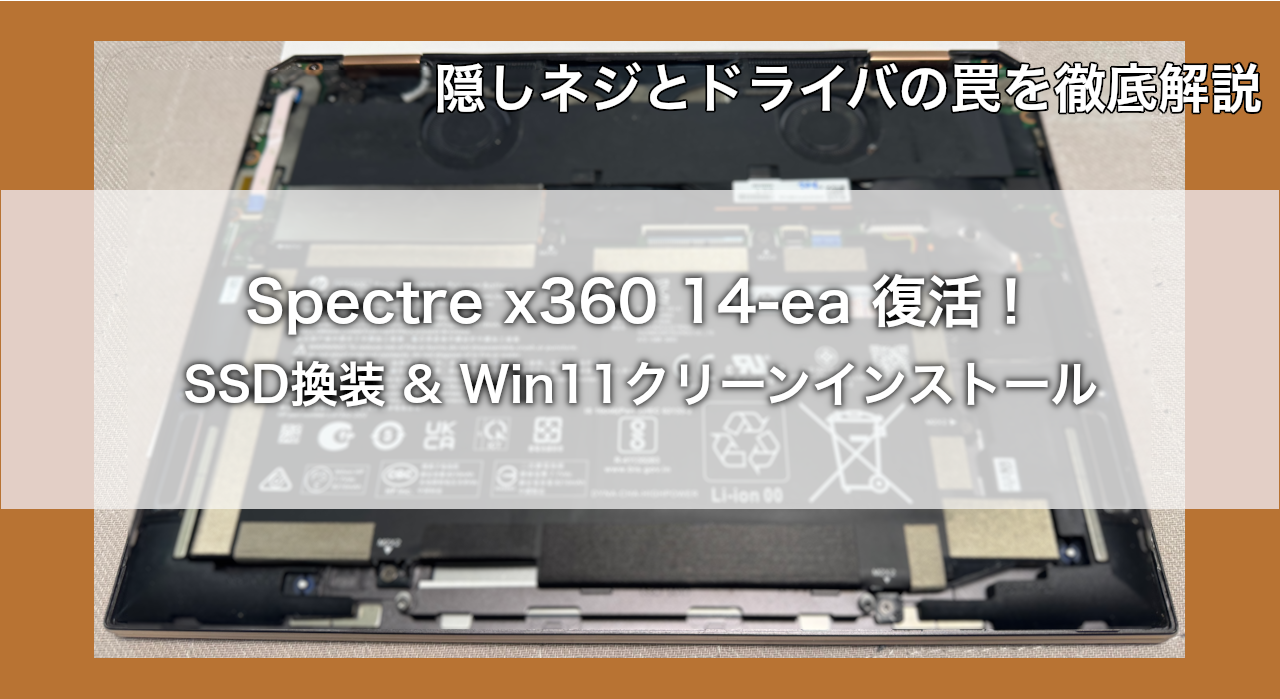
大学生の家族が卒論執筆中に愛用していた HP Spectre x360 14-ea0047TU が突如沈黙しました。症状は「バッテリー充電不可」と「HPロゴでのフリーズ(OS起動不可)」。
卒論という緊急事態だったため、急遽Macを調達してMicrosoft 365 Familyで環境を移行しましたが([詳細はこちらのFamily移行記事とAuthenticator再登録記事へ])、残されたSpectreをそのままにするのは忍びない。そこで、NVMe SSDとバッテリーを調達し、DIYでの完全復活に挑戦しました。
本記事はあくまでこちらの環境で試した結果です。
情報の利用は自己責任でお願いいたします。
1. 物理分解の最大の難所:ゴム足の下の「土台」
Spectreの裏蓋を外す際、まず直面するのが「ネジが見当たらない」問題です。
- ネジの構成: * 手前側(パームレスト側):トルクスネジ × 2
- 奥側(ヒンジ側):隠しプラスネジ × 4
- 注意点: 奥側の長いゴム足の下にネジがありますが、ここで罠があります。ゴム足は「ゴム部分」と、それと同サイズの「プラスチック製の土台」の二層構造になっています。当初、ゴムだけを剥がして「ネジがない!」と悩みましたが、実はプラスチックの土台ごとヘラで浮かせないとネジが現れません。この土台を慎重に外すと、ようやく4本のプラスネジにアクセスできます。
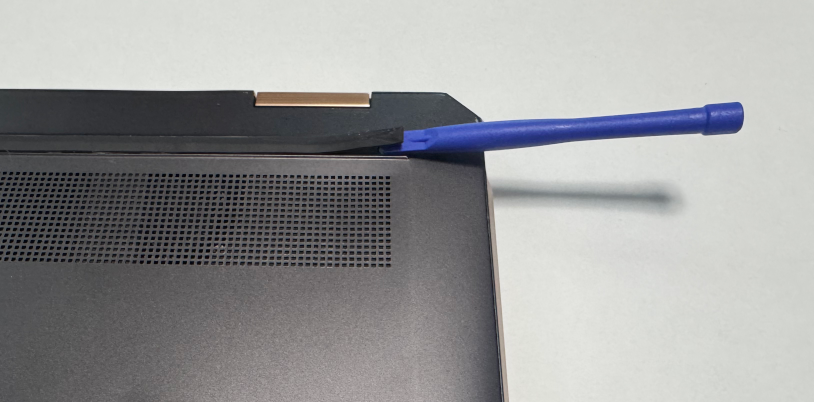
あとはプラスチック製の間じきり工具(プライツール)で隙間を少しずつこじ開ければ、裏蓋が外れます。参考までに裏蓋を外す過程の写真を以下に掲載します。
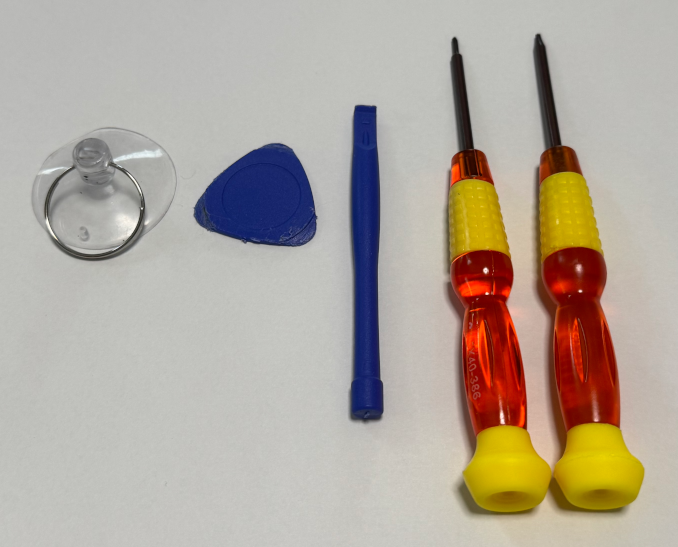
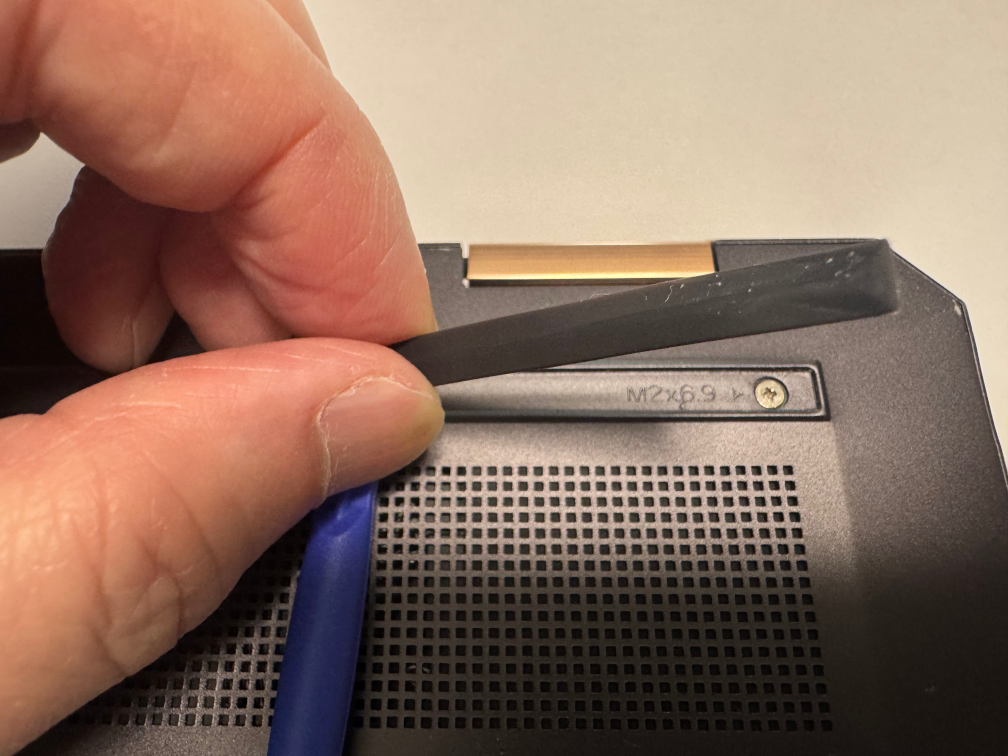
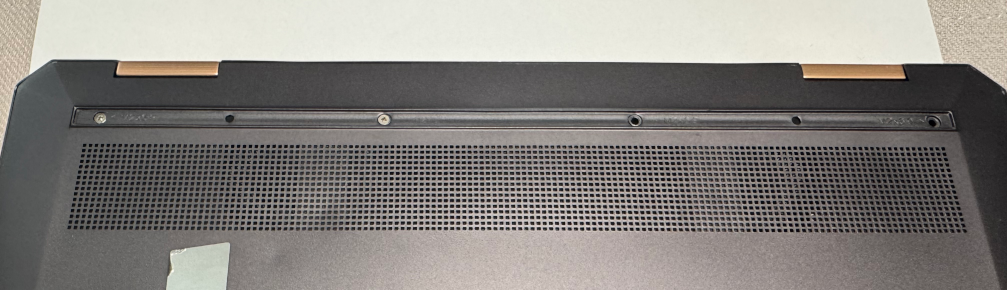
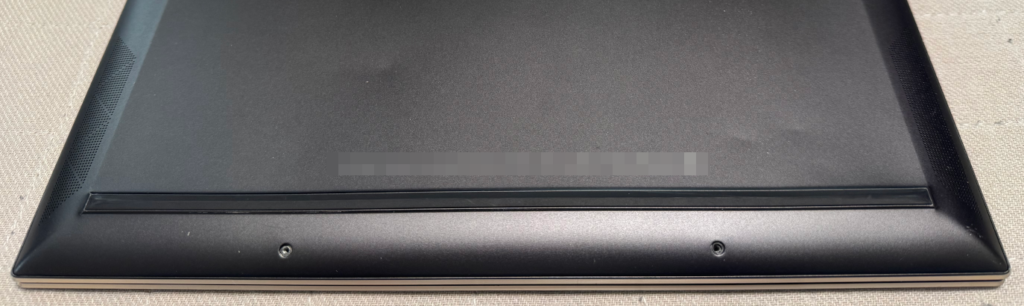
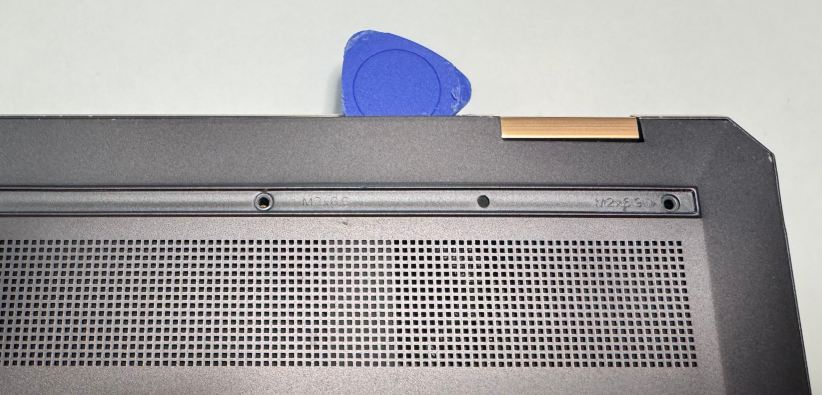
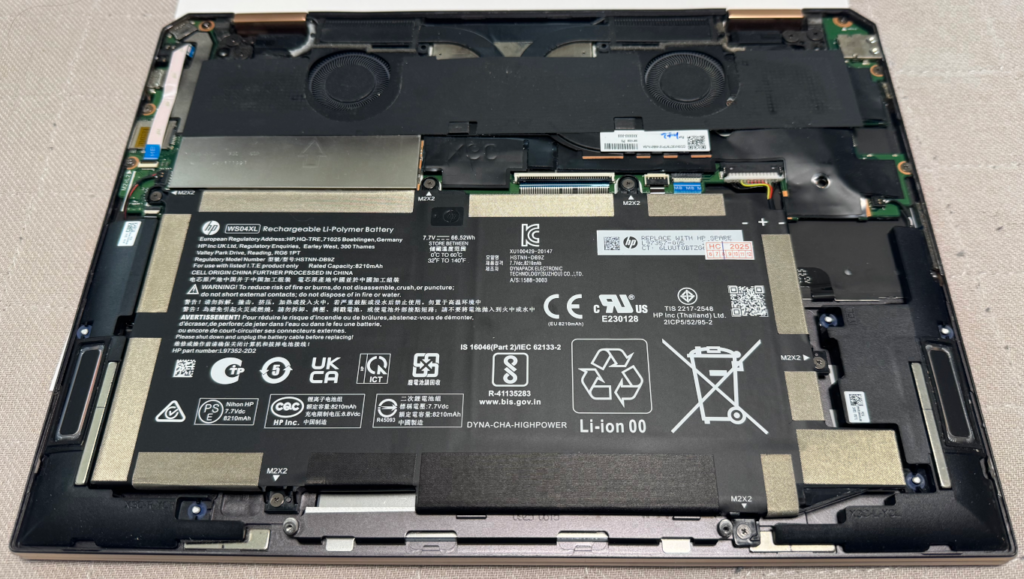
「ゴム足を外す様子」への補足:
写真のように、青いプライツールをゴム足の「土台」部分に深く差し込むのがコツです。ゴムだけを引っ張ると、千切れたり粘着剤が残ったりする原因になります。
「プライツールで裏蓋を外す様子」への補足:
ヒンジ側からヘラを差し込み、パキパキと音を立てながら周囲のツメを外していきます。Spectreは筐体の精度が高いため、慎重かつ大胆に進めるのがポイントです。
「裏蓋を外したところ」への補足:
裏蓋を開けたら、まずは中央の大きなバッテリーのコネクタを外して通電を遮断しましょう。安全にSSD交換を行うための鉄則です。
2. SSDとバッテリーの換装
今回は以下のパーツを調達しました。
- SSD: Western Digital PC SN720 (1TB)
- バッテリー: 純正パーツ
SSD交換後、BIOS(F10)を確認しましたが、この時点ではSSDの型番が表示されませんでした。一瞬焦りましたが、「第11世代以降のIntel VMD仕様ならインストーラー側で認識させればいい」と判断し、そのまま強行しました。
3. Windows 11 クリーンインストールの苦闘
用意したUSBメディアからブートさせますが、ここでもSpectreならではのハードルがありました。
タッチパッドが反応しない
インストール開始直後からタッチパッドが機能しません。USBマウスを用意すべきでしたが、手元になかったため、以下のキーを駆使する「キーボードのみの操作」を強いられました。
Tab/Shift + Tab:項目の移動矢印キー:選択Space:チェックボックスのオン/オフEnter:決定
Intel RSTドライバの読み込み
案の定、インストール先の選択画面では「ドライブが見つかりません」と表示されます。あらかじめUSBにコピーしておいた 「Intel RST VMD Managed Controller」 ドライバを読み込ませる必要があります。
フォルダ階層が深く、複数の .inf ファイルがある中から正解を見つけるのに少し時間がかかりましたが、ドライバが当たった瞬間にSSDが認識された時は感動モノでした。
4. 仕上げ:BitLockerの処置
無事にインストールが完了し、ローカルアカウントでセットアップ。しかし、manage-bde -status で確認すると、BitLockerが「保護オフ」の状態で暗号化だけが100%完了しているという中途半端な状態に。
クリーンインストール直後の manage-bde -status の出力

    変換状態:               使用領域のみ暗号化
    暗号化された割合:       100.0%
    暗号化の方法:           XTS-AES 128
    保護状態:               保護はオフです
    ロック状態:             ロック解除
将来、BIOSアップデートなどで「回復キー」を求められるトラブルを防ぐため、一旦「デバイスの暗号化」をオフにして、完全に復号化させました。持ち出しが少ない環境なら、この方がメンテナンス性は高まります。
「デバイスの暗号化」をオフにした manage-bde -status の出力

    変換状態:               暗号化は完全に解除されています
    暗号化された割合:       0.0%
    暗号化の方法:           なし
    保護状態:               保護はオフです
    ロック状態:             ロック解除
まとめ
無事にHP Spectre x360は現役復帰しました。
- 隠しネジは「土台ごと」外すこと
- インストール用USBには「Intel RSTドライバ」を忍ばせておくこと
- マウスがないならキーボード操作の覚悟を決めること
クリーンインストール後のBitLockerの挙動は意外と見落としがちですが、ローカルアカウント運用では早めに『オフ』または『適切なバックアップ』を行うのが、長期的な安定運用の鍵です。
これからSpectreのDIY修理に挑む方の参考になれば幸いです。


コメント