
ある日の深夜1時42分、私のiPhoneに1通のSMSが届きました。
発信元は「+81 50 2016 5547」。内容は以下の通りです。
Microsoft: [アカウント名] に他のアクセスがあった可能性。aka.ms/alcs で復元してください
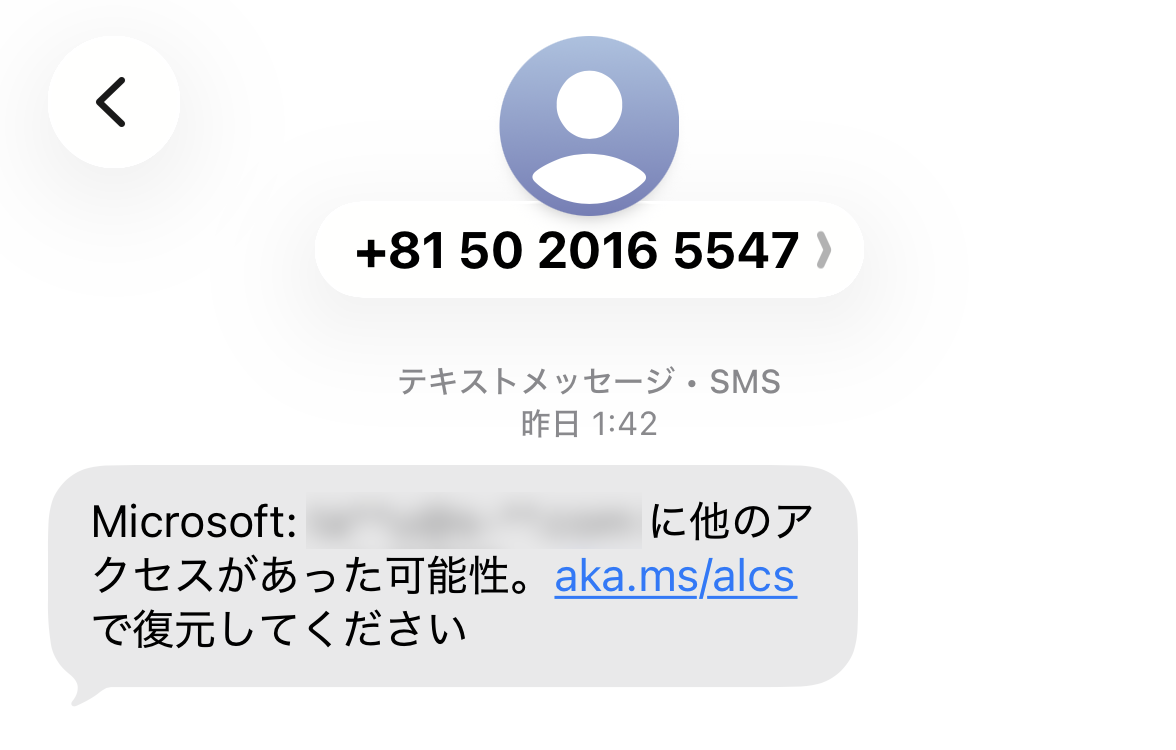
※発信元の電話番号や通知の仕様は、時期や環境によって変更される可能性があります。
ネットでこの番号を検索すると「詐欺(フィッシング)」「本物の通知」の両方の情報が錯錯していました。しかし、同時にMicrosoftから「アカウントの復元」というボタンが付いた本物のセキュリティ警告メールも届いていることを確認しました。
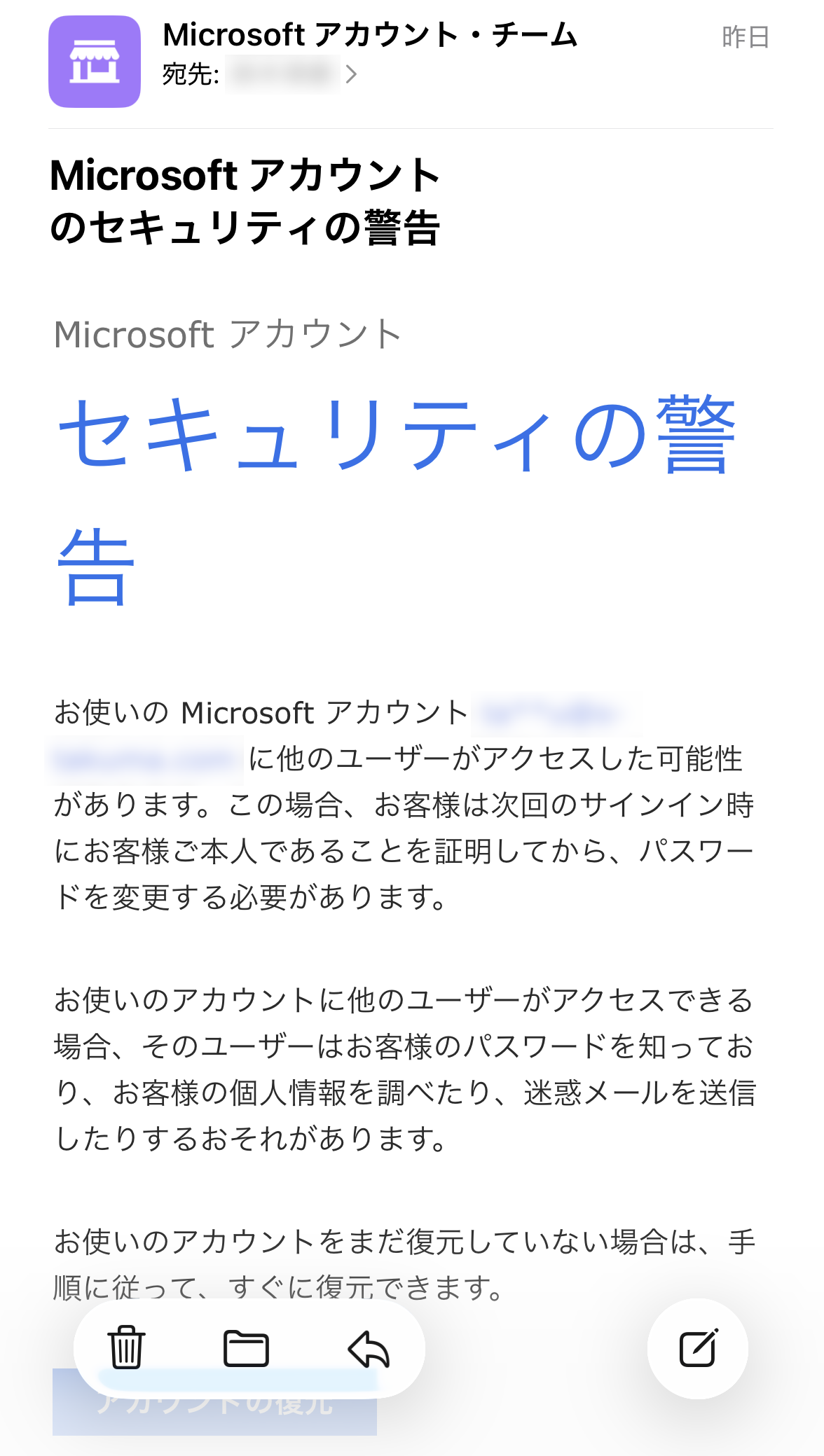
アカウントの復元ボタンあり
非常に緊迫した状況でしたが、結果としてこの後、冷静な初動と、相棒として協力してもらったAI(Gemini)とのリアルタイムな状況分析により、アカウントを以前よりも強固な状態(パスキー環境)へ移行することに成功しました。
この記事では、同様の警告を受けてパニックになっている方に向けて、「絶対に踏んではいけない手順」、そして「本物の攻撃と誤検知が絡み合ったセキュリティAIの盲点」をドキュメントとして共有します。
鉄則:警告メールの「復元ボタン」は絶対にタップしない
今回、最も重要だった初動は、メールやSMSに記載されているリンク(ボタン)を一切タップしなかったことです。
たとえそのメールが本物であっても、以下のリスクやデメリットが存在します。
- フィッシング詐欺のリスク: 本物そっくりに偽装された詐欺メールだった場合、リンクを開いた時点でパスワードを盗まれる。
- 泥沼の復元ルート: 本物の「アカウントの復元」ボタンは、完全にサインインできなくなった人のための最終手段です。タップすると、過去の古いパスワードの入力を求められたり、本人確認の審査のためにアカウントが数日間ロックされるリスクがあります。
正しい初動:公式アプリから直接パスワードを変更する
私はメールのリンクには頼らず、すでにスマートフォンに導入していた公式アプリ「Microsoft Authenticator」を直接起動し、アプリ内の設定からパスワードの変更手続きを行いました。
これにより、安全かつ確実にパスワードを上書きすることができました。
伏線:実は2日前に始まっていた「オマーンからのアタック」
一連のトラブルが解決した後、Microsoftの「サインイン アクティビティ(ログイン履歴)」をPCの大画面でじっくり確認したところ、興味深い事実が発覚しました。
警告メールが届く2日前、見知らぬ海外(オマーン)のIPアドレスから、私の古いパスワードを使った不正アクセスの試行があったのです。
詳細を確認すると、ステータスは「追加の確認が要求されました(アカウントをセキュリティで保護しました)」となっていました。つまり、ハッカーは古いパスワードをどこかから入手して入力したものの、私が導入していた「Microsoft Authenticator(2段階認証)」の壁に阻まれ、中には一歩も入れずに完全シャットアウトされていたのです。
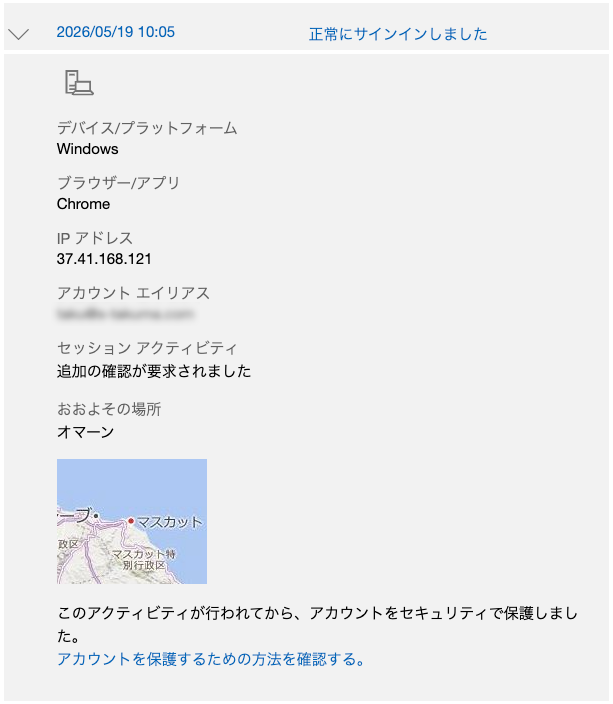
驚くべきことに、Microsoftはこの「本物の攻撃(オマーン)」の時点では、私に警告メールを送りませんでした。 なぜなら、2段階認証で100%ブロックに成功し、安全が保たれたため、システムが「ユーザーの手を煩わせる必要はない」と判断したからです。
しかし、MicrosoftのAI警備員のシステム内では、この時点で「このアカウントは現在、サイバー攻撃の標的にされている(警戒レベル:最大)」というフラグが立っていました。
これが、深夜の誤検知を引き起こす「強烈な伏線」になっていたのです。
不審なアクセスの「真犯人」は自分のiPhoneだった
では、なぜ海外からの攻撃を無傷で防いだのに、2日後の「深夜1:42」になって突然、緊急警告のSMSとメールが届いたのでしょうか。
そこで、現状のアクティビティ履歴をGemini(AI)に読み込ませて一緒に分析したところ、興味深い「誤検知のメカニズム」が浮かび上がってきました。
実は、その時間に不審な動きをしていた真犯人は、私の手元にあるiPhone(OneDriveやWordなどのMicrosoft 365アプリ)でした。
警戒レベル最大の中で起きた「誤検知」のメカニズム
- 警告が来る数時間前、私はマシンの環境変更に伴い、Microsoftアカウントのパスワードを新しく強固なものに変更した。
- パスワードが変わったため、それまで各デバイスのアプリに発行されていた「ログインの通行証(トークン)」がサーバー側で一斉に無効(失効)になった。
- 夜中、iPhoneの365アプリたちは、バックグラウンドでデータを同期しようと、自動的に古い資格情報のまま何度もサーバーへアクセスを試みた(裏側での認証エラーの多発)。
- すでに「オマーンの件」で警戒レベルを最大に上げていたMicrosoftのAI警備員は、この挙動を見て大パニックを起こしました。
「2日前にアタックを受けたばかりのアカウントが、深夜、今度は別の認証方法で連続エラーを起こしている!ハッカーが裏口を突破しようと暴れているに違いない!」
画面上のサインイン履歴には成功した記録しか残らないため、深夜1:42の瞬間にエラーの山が履歴に見えるわけではありません。しかし、システムが裏でのエラー多発を検知し、閾値(しきい値)に達したのがまさに「1:42」だったのです。
つまり、ハッカーによる攻撃ではなく、「自分の所有するアプリの自動同期と、サーバー側の過敏な防衛システム」が原因の誤検知だった、というのが事の真相でした。
トラブルシューティング:Authenticatorのポップアップが出ない時の対処法
安全が確認できたため、MacのChromeからMicrosoftの「高度なセキュリティオプション」にアクセスし、より安全な「パスキー(Passkey)」の登録を行いました。
しかし、その後iPhoneのSafariから同ページにアクセスした際、通常なら表示されるはずの「Authenticatorアプリの認証ポップアップ」が表示されず、画面がフリーズしたような状態になってしまいました。ここでもGeminiに相談し、過去のエラー事例から「SafariのWebサイトデータの削除」という明確な対処法を提案してもらい、実行してみました。
これは、一連のトラブルの過程でSafari側にログイン途中の「中途半端なデータ(キャッシュ)」が残ってしまい、認証のバトンタッチが阻害されていたことが原因です。
解決手順:SafariのWebサイトデータを削除する
iPhoneの設定からSafariのキャッシュをクリアすることで、即座に正常化しました。
- iPhoneの 「設定」 > 「アプリ」 > 「Safari」 > 「詳細」 > 「Webサイトデータ」 の順にタップする。
- 検索窓に「live」または「microsoft」と入力し、該当するデータを削除する。(※「履歴とWebサイトデータを消去」で丸ごと削除しても問題ありません)
お掃除を終えた状態で再度Safariからアクセスしたところ、本来の正常なルート(画面に2桁の数字が表示され、上からAuthenticatorの通知が降りてくる状態)が完璧に復活しました。
まとめ:怪我の功名で「パスキー」による無敵環境が完成
今回のトラブルをきっかけに、最終的に以下の環境を構築しました。
- Mac (Chrome): Touch ID(指紋認証)でパスキーログイン(Google パスワードマネージャーに保存)
- iPhone (Safari): Face ID(顔認証)でパスキーログイン(iCloudキーチェーンに保存)
- Windows 11: ChromeのGoogleアカウント連携、またはWindows Hello(PINコード)でログイン
- 共通(予備): 変更した新パスワード + Authenticatorアプリの二重ロック
これにより、普段のログイン時はパスワードの入力すら不要になり、フィッシング詐欺に対しても理論上「絶対に突破されない」強固なセキュリティ環境へと近代化することができました。
今回の教訓
- 突然の警告SMSやメールがきても、記載されたリンクは絶対にタップしない。
- ログインのトラブル時は、公式アプリや公式のブックマークから直接アクセスして状況を確認する。
- パスワード変更直後の「不正アクセス警告」は、自分の別端末のアプリによる自動アクセス(トークン切れ)や、直前の別のアタックによるAIの警戒引き上げを疑う。
- 認証画面がバグったら、まずはブラウザのキャッシュ(Webサイトデータ)をクリアする。
深夜の通知は非常に心臓に悪いものですが、仕組みを理解して冷静に対処すれば、アカウントの安全性を高める絶好の機会になります。同様の症状でお困りの方の参考になれば幸いです。
もし今回の件でセキュリティに興味を持たれた方は、パスワードだけに頼らない『物理セキュリティキー』という最新の防衛手段を検討してみるのも良いかもしれません。
💡 ご購入時のアドバイス
セキュリティキー(YubiKey)は、販売元が不明な転売業者から購入すると、最悪の場合デバイスに細工がされているリスクがあります。
リンク先のAmazonでは、米国のAmazon公式が直接お届けする**「Amazon US(正規品・海外ダイレクト)」**が最安値としてリストされることが多いです。普段通りの日本語の注文で安全に正規品が手に入りますが、海外からの発送となるため手元に届くまで1〜2週間ほどかかります。
もし「明日すぐに手に入れたい」「国内代理店の保証が欲しい」という場合は、Amazon内の検索等で販売元が国内正規代理店(株式会社ソフト技研など)になっているものを選んで購入されることをおすすめします。


コメント