
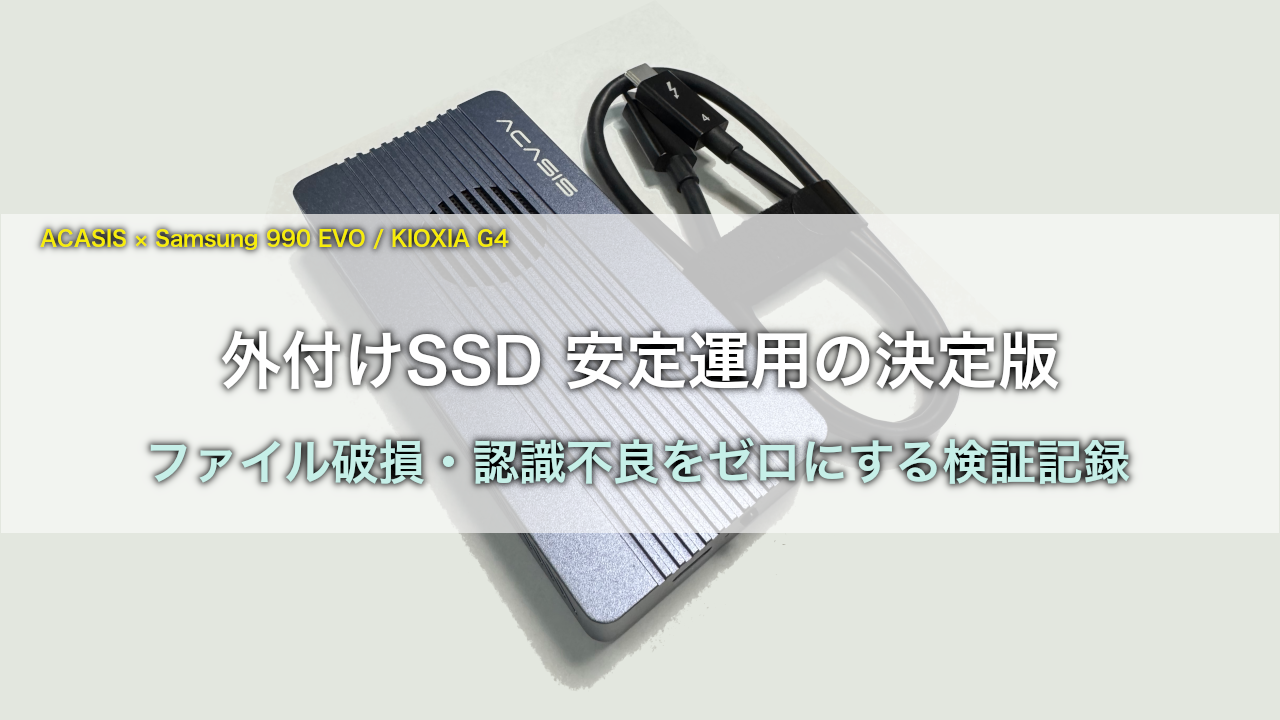
「せっかく奮発して買った高性能なNVMe SSD(Samsung 990 EVOやKIOXIA EXCERIA PLUS G4)と、ACASISの高速Thunderbolt 4ケース。それなのに、なぜか認識が不安定だったり、移動したはずのファイルが消えていたりしませんか?」
以前、Thunderbolt対応NVMeケースをUbuntuに認識させる方法をご紹介しました。

このときに使用したNVMe用ケースACASIS TBU 405 Pro で安定して運用できています。

Ubuntuで安定して使用できていたのでWindowsでもこのケースでNVMe SSDを使用することにしました。
ところが…
2台のWindows PC(HP OMEN と Intel NUC)の間でVisual Studioのプロジェクトを持ち運ぶためにこの組み合わせを導入しましたが、最初はファイルシステムの破損や認識不良に悩まされました。
しかし、緻密な検証の結果、「物理的な熱対策」「Windowsの特定設定」「正しい接続手順」の3つを組み合わせることで、外付けSSDを内蔵ストレージ並みの信頼性で運用できる「黄金律」を見つけ出しました。
本記事では、バイナリレベルでのデータ一致(WinMerge)や実ビルドテストを通じ、外付けSSDの不安定をゼロにするための具体的な設定と運用フローを徹底解説します。
本記事はあくまでこちらの環境で試した結果です。
情報の利用は自己責任でお願いいたします。
はじめに(導入)
- 悩み: 高性能なNVMe SSD(Samsung 990 EVOやKIOXIA G4)をThunderbolt 4ケース(ACASIS)で運用しているが、ファイルが消えたり、認識が不安定になったりする。
- 目的: HP OMEN と Intel NUC の間で、Visual Studioのプロジェクトを安全に持ち運び、どちらでもビルドできる「最強のポータブル開発環境」を確立する。
- 結論: 「物理(熱)」「OS設定」「接続手順」の3つを正しく組み合わせれば、外付けSSDは内蔵並みの信頼性を得られる。
2. 検証環境
- ケース: ACASIS Thunderbolt 4 / USB4 対応エンクロージャー
- SSD 1: KIOXIA EXCERIA PLUS G4(信頼の国産TLC)
- SSD 2: Samsung 990 EVO(最新ファームウェア適用済み)
- PC 1: HP OMEN (Windows 11)
- PC 2: Intel NUC (Windows 11)
3. トラブルの原因と「3つの解決策」
① 【物理】サーマルパッドの厚みによる冷却不足
- 問題: 1.0mmのパッドではケースとの隙間があり、熱が逃げず動作が不安定に。
- 解決: 1.6mmのサーマルパッドに変更。ケースとSSDを物理的に密着させることで、放熱性能を最大化。
② 【OS】Windows「高速スタートアップ」の罠
- 問題: シャットダウンしても、Windowsがドライブの情報を完全に解放(アンマウント)しないため、別のPCに繋ぐと「ファイルシステムが壊れている」と判定される。
- 解決: 「高速スタートアップ」を完全に無効化。これにより、シャットダウン=クリーンな切断となり、PC間の移動が安全に。
③ 【接続】NVMeモードを確定させる「儀式」
- 問題: 接続のタイミングにより、稀に低速な「USB互換モード」で認識されてしまう。
- 解決: 「先にケーブルをACASISケースにしっかり刺し、その一体化した状態でPCのThunderboltポートへ挿入する」という手順を徹底。これにより100% NVMeデバイスとして認識。
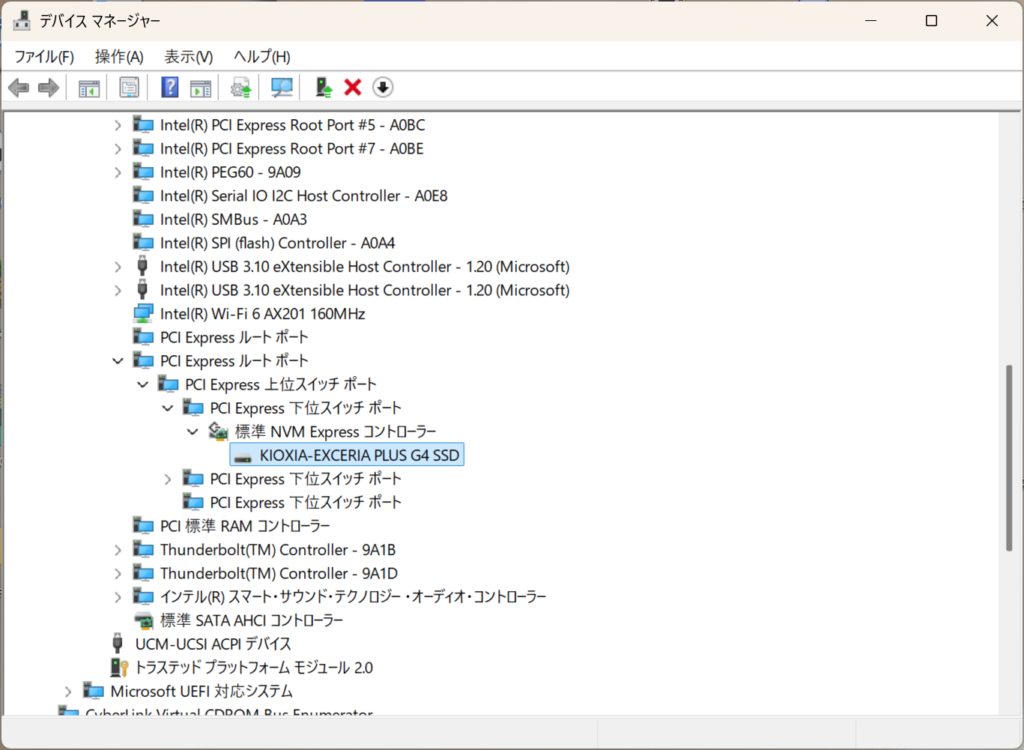
4. 信頼性を証明する「2つの厳格なテスト」
単に「動いた」だけでなく、以下の検証を行いました。
- WinMergeによる全ファイル比較: 数GB、数千ファイルに及ぶVisual Studioプロジェクトをコピーし、1ビットの差異も許さないバイナリレベルの一致を確認。
- 実ビルドテスト: コピーしたプロジェクトが、HPとNUCの両方でエラーなくビルドできることを実証。
5. Samsung Magicianによる最終確認
- 正しい接続(PCIe直結モード)が確立されると、外付けでもSamsung Magicianで正常に認識され、ファームウェアの更新や健康状態のモニタリングが可能になる。
- ※「Dashboard履歴オプション」をONにするとLEDが激しく点滅するため、気になる場合はOFFを推奨。
6. まとめ:安定運用のためのチェックリスト
- サーマルパッドは密着しているか?(1.6mmを推奨)
- 高速スタートアップはOFFにしたか?
- 接続は「ケース側が先」を守っているか?
- 取り外しは「電源ランプ消灯」を確認しているか?
最新の高性能SSDを外付けで運用するのは一見簡単そうですが、実は『物理・設定・手順』の絶妙なバランスの上に成り立っています。
私自身、大切な開発プロジェクトを扱う中で試行錯誤を繰り返しましたが、この『黄金律』に辿り着いてからは、ファイル破損や認識不良の不安から完全に解放されました。
高価な機材のポテンシャルを最大限に引き出し、ストレスのない開発・作業環境を構築するための一助となれば幸いです。
今回検証に使用した、安心のThunderbolt 4ケースはこちらです
以上、ご参考になれば幸いです。

コメント