
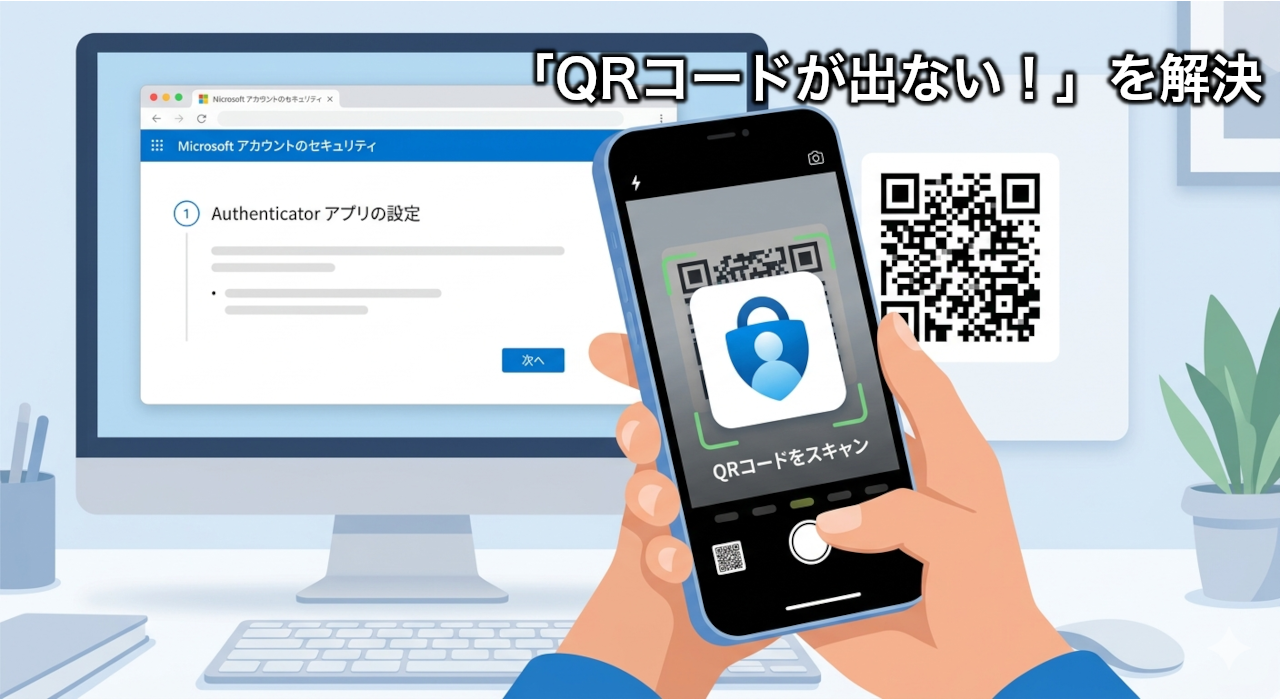
スマホからMicrosoft Authenticatorのアカウントを誤って削除してしまい、再登録しようとしてもPC画面に「QRコードが表示されずに完了してしまう」というトラブルに遭遇しました。
ネットで検索しても、古い管理画面の名称ばかりが出てきて解決に時間がかかったため、2026年現在の最新の画面名称に基づいた解決手順をまとめます。
Microsoft 365 Familyへの移行や、家族のアカウント設定でハマっている方の参考になれば幸いです。
本記事はあくまでこちらの環境で試した結果です。
情報の利用は自己責任でお願いいたします。
1. なぜQRコードが表示されないのか?
結論から言うと、Microsoftアカウント側の設定に「古いAuthenticatorの登録情報(残骸)」が残っているからです。
システム側が「すでに設定済み」と認識しているため、新規登録用のQRコードを出さずに処理を終了させてしまうのが原因です。
2. QRコードを再表示させる手順
以下の手順で、一度古い情報をクリアにする必要があります。
ステップ1:「サインイン方法の管理」を開く
- ブラウザで Microsoft アカウントのセキュリティ にサインインします。
- 画面内にある 「サインイン方法の管理」 ボタンをクリックします。
ステップ2:古い「サインイン通知」を削除する
表示されたリストの中に、以下の項目がないか確認してください。
- サインイン通知の送信(これが古いAuthenticatorの情報です)
これを見つけたら、右側の 「削除」 をクリックして一旦消去します。
※注意点 削除する前に、リスト内に「コードをメールで送信する」や「SMS送信」など、他の本人確認手段が少なくとも1つ有効であることを必ず確認してください。すべて消してしまうとログインできなくなります。
ステップ3:新しい方法として再登録する
- リストの一番下にある 「+アカウントにサインインする別の方法を追加します。」 をクリックします。
- オプションから 「アプリを使用する」 を選択します。
- 「Microsoft Authenticator アプリを入手する」という案内が出ますが、そのまま 「次へ」 を進めます。
- これで画面に QRコード が表示されます!
3. スマホ(iPhone/Android)での操作
QRコードが表示されたら、スマホのアプリ側で以下の操作を行います。
- Authenticatorアプリを開き、右上の 「+」 をタップ。
- 「個人用アカウント」 を選択。
- 「QRコードをスキャン」 をタップして、PC画面のコードを読み取ります。
これで無事に再登録が完了し、プッシュ通知での承認が復活します。
まとめ:再発防止のために
今回のトラブルに遭遇した背景
実は今回、家族を Microsoft 365 Family へ招待しようとした際に、このトラブルに直面しました。
家族が以前使っていた Authenticator アプリを削除してしまっており、再登録しようとしたところ、何度試してもQRコードが表示されずに設定が完了してしまう……というループにハマってしまったのです。
同じように「家族を招待したいのに認証で進めない!」と困っている方の助けになれば幸いです。
無事に復旧できたら、こちらのMicrosoft 365 Familyへのプラン移行および招待手順も参考にしてください。

今回のように「アプリを消してしまった」「スマホを買い替えた」という時に備えて、Authenticatorのアプリ内設定から 「クラウドバックアップ(iCloud/Googleドライブ)」 をオンにしておくことを強くおすすめします。
これで次回からは、QRコードの再発行なしでスムーズに復旧できるようになります。
Microsoft 365 Familyへの招待や家族のアカウント管理で同じ問題が起きた際は、ぜひこの「古い情報の削除」を試してみてください。
コメント